
SRT 파일 만드는 법과 여는 법, 자막 파일 완전 정리 (2026년)
핵심 요약: SRT는 "번호 + 시간 + 텍스트"가 반복되는 단순한 텍스트 파일이라 메모장으로도 열고 고칠 수 있습니다. 만들 때는 자동 받아쓰기 도구로 초안을 뽑아 수정하는 게 가장 빠르고, 한글이 깨지면 인코딩을 UTF-8로 저장하면 해결됩니다.
유튜브에 자막을 올리거나 협업자에게 자막을 전달할 때 만나는 파일이 SRT입니다. 이름은 낯설지만 실체는 아주 단순한 텍스트 파일이에요. 이 글은 SRT의 구조부터 만드는 법, 여는 법, 흔한 문제 해결까지 정리합니다. 자막을 파일로 올릴지 영상에 구울지 고민이라면 SRT 업로드 vs 자막 굽기를 먼저 봐도 좋습니다.
SRT 파일이 뭔가요
SRT(SubRip Text)는 자막의 표준 형식입니다. 안을 열어보면 이렇게 생겼습니다.
1
00:00:01,000 --> 00:00:03,500
안녕하세요, 오늘은 자막 이야기입니다.

2
00:00:03,600 --> 00:00:06,200
SRT 파일은 생각보다 단순해요.
구조는 딱 세 줄
번호, 시간(시:분:초,밀리초), 자막 텍스트가 한 세트이고 빈 줄로 구분됩니다. 주의할 건 하나, 밀리초 구분이 점이 아니라 쉼표(,)라는 점입니다. 비슷한 형식인 VTT는 점(.)을 쓰는데, 이 차이 때문에 형식 오류가 나는 경우가 많습니다.
어디에 쓰나
유튜브 자막 업로드, 영상 편집 프로그램으로 자막 가져오기, 번역 의뢰용 전달, 팟플레이어·VLC 같은 재생기에서 자막 표시까지, 자막이 오가는 거의 모든 곳에서 SRT가 통용됩니다.
SRT 만드는 법 3가지
| 방법 | 걸리는 시간 (10분 영상) | 이런 사람에게 |
|---|---|---|
| 자동 받아쓰기 도구 | 5~10분 (생성 후 검수) | 대부분의 경우, 가장 추천 |
| 유튜브 자동 자막 받기 | 10~20분 (수정 필요) | 이미 유튜브에 올린 영상 |
| 메모장으로 직접 작성 | 1시간 이상 | 몇 줄짜리 초단편 |
자동 받아쓰기로 뽑기 (추천)
음성을 자동으로 받아써서 시간까지 맞춰주는 도구를 쓰면 SRT가 몇 분 만에 나옵니다. bakecut은 영상을 열고 받아쓰기를 누르면 문장별 타이밍이 잡힌 자막이 생성되고, 오타만 고친 뒤 SRT로 내보내면 끝입니다. 받아쓰기 정확도를 높이는 요령은 자동 자막 정확도 올리는 5가지 방법에 정리했습니다.
유튜브 자동 자막을 받아서 다듬기
이미 유튜브에 올린 영상이라면 유튜브 스튜디오의 자막 메뉴에서 자동 생성된 자막을 내려받을 수 있습니다. 다만 자동 자막은 문장 부호가 없고 오타가 있어 수정이 필요합니다.
메모장으로 직접 쓰기
위 형식대로 텍스트를 쓰고 확장자를 .srt로 저장하면 됩니다. 다만 시간을 손으로 맞추는 건 생각보다 고된 일이라, 인트로 몇 줄처럼 아주 짧은 경우가 아니면 권하지 않습니다.
SRT 여는 법과 수정하는 법
그냥 메모장으로 열면 됩니다
SRT는 텍스트 파일이라 윈도우 메모장, 맥 텍스트 편집기로 열립니다. 더블클릭이 안 되면 마우스 오른쪽 버튼 → 연결 프로그램에서 메모장을 고르세요. 오타 수정 정도는 이걸로 충분합니다.
영상과 같이 보면서 고치려면
자막과 영상을 나란히 두고 고치려면 자막 편집기가 편합니다. 타임라인에서 자막 위치를 끌어서 옮기고 미리보기로 바로 확인할 수 있어, 싱크 수정은 편집기 쪽이 압도적으로 빠릅니다.
유튜브에 SRT 올리는 법
유튜브 스튜디오 → 자막 메뉴 → 언어 선택 → 파일 업로드에서 SRT를 올리면 됩니다. 시청자가 자막 버튼으로 켜고 끌 수 있고, 검색에도 반영됩니다. 화면에 항상 보이는 디자인된 자막을 원한다면 파일 업로드가 아니라 영상에 굽는 방식이 필요한데, 두 방식의 장단점은 하드자막 vs 소프트자막에서 비교했습니다.
흔한 문제와 해결법
한글이 깨져요 (인코딩)
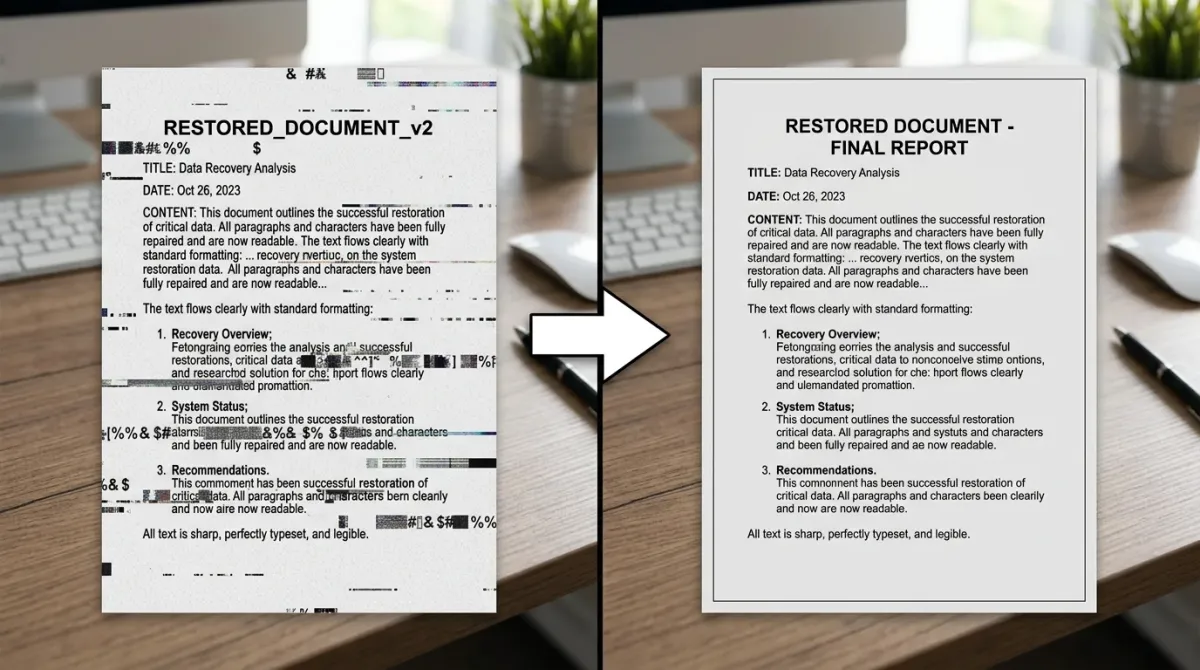
가장 흔한 문제입니다. 파일을 메모장에서 열고 "다른 이름으로 저장" 때 인코딩을 UTF-8로 선택해 다시 저장하세요. 오래된 프로그램이 만든 SRT는 다른 인코딩(EUC-KR 등)으로 저장돼 유튜브나 재생기에서 깨지는 경우가 많습니다.
자막이 점점 밀려요 (싱크)
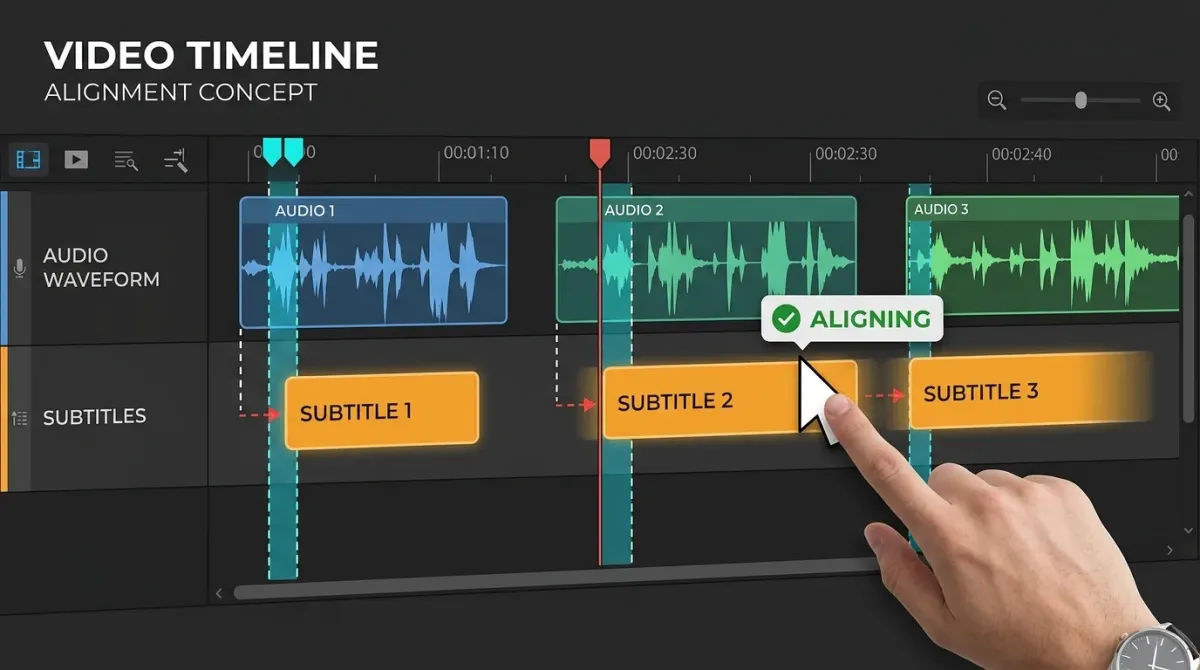
영상 앞부분을 잘라냈거나 프레임 속도가 다른 영상에 자막을 붙이면 뒤로 갈수록 밀립니다. 전체가 일정하게 밀린 거라면 자막 편집기의 "전체 시간 이동" 기능으로 한 번에 당기거나 밀면 됩니다. 편집으로 영상 길이가 바뀌었다면, 바뀐 영상 기준으로 받아쓰기를 다시 하는 게 오히려 빠릅니다.
형식 오류라고 떠요
빈 줄 누락, 시간의 쉼표를 점으로 쓴 경우, --> 화살표 오타가 3대 원인입니다. 형식 예시와 대조해 해당 부분만 고치면 됩니다.
자주 묻는 질문
SRT 파일은 무료로 만들 수 있나요?
네. 메모장으로 직접 쓰면 완전 무료이고, 자동 받아쓰기 도구도 무료로 시작할 수 있는 것이 많습니다. 무료 자막 프로그램 비교에서 선택지를 정리했습니다.
SRT와 VTT는 뭐가 다른가요?
구조는 거의 같고, 밀리초 구분이 SRT는 쉼표, VTT는 점입니다. VTT는 웹 표준으로 스타일 지정이 조금 더 자유롭습니다. 유튜브는 둘 다 받으니 SRT면 충분합니다.
유튜브 자동 자막이 있는데 SRT를 따로 올릴 필요가 있나요?
자동 자막은 오타와 문장 부호 누락이 많아 시청 경험이 떨어집니다. 검수한 SRT를 올리면 자막 품질과 검색 노출 모두 좋아집니다.
SRT 파일이 영상 플레이어에서 안 떠요.
영상 파일과 SRT 파일의 이름을 확장자만 빼고 똑같이 맞추고 같은 폴더에 두세요. 대부분의 재생기(팟플레이어, VLC 등)가 자동으로 불러옵니다.
자막을 영상에 아예 새겨서 내보내고 싶어요.
그건 하드자막(굽기) 방식입니다. 쇼츠·릴스처럼 항상 보여야 하는 자막에 적합하고, bakecut에서 자막 스타일을 입혀 영상으로 바로 내보낼 수 있습니다.
영상 자막, 업로드 없이 내 컴퓨터에서.
단어 하나하나 꾸밀 수 있는 AI 자막 편집기