
YouTube 字幕の付け方は2通り、SRTアップロード vs 動画への焼き込み
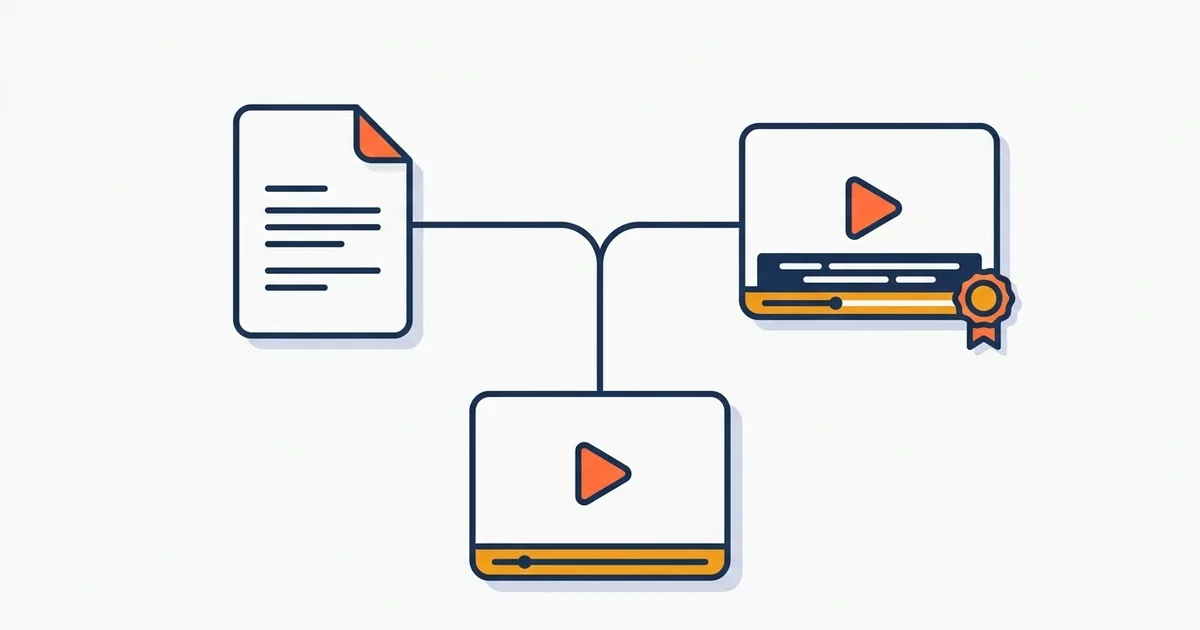
要点: 検索露出と多言語対応が目的ならSRTファイルのアップロード、デザインされたきれいな字幕が目的なら動画への焼き込みです。いちばん良いのは両方やること: デザイン字幕を焼き込んだ動画をアップして、SRTも一緒にアップロードする方式です。
YouTubeに字幕を付ける方法は大きく2通りです。ふたつは目的がまったく違うので、差を知れば選択は簡単になります。
方法1: SRTファイルをアップロード(ソフトサブ)
SRTは「何秒から何秒までこの文」と書かれたシンプルな字幕ファイルです。YouTube Studioで動画に付ければ、視聴者が字幕ボタンでオン・オフできます。
メリット
- 検索露出: YouTubeとGoogleが字幕テキストを読みます。動画の内容が検索キーワードとマッチする機会が増えます
- 多言語: 同じ動画に日本語・英語・韓国語など複数のSRTを付けられます
- アクセシビリティ: 耳の不自由な視聴者も、音を消して見る視聴者もカバー
- 動画の画面を隠さない
デメリット
- デザイン不可: 視聴者の設定に応じたデフォルトスタイルのみ
- ショート動画では事実上見られない(視聴者がほとんどオンにしない)
アップロード方法: YouTube Studio → 字幕 → 言語を選択 → ファイルをアップロード。SRTファイルは字幕ソフトの「SRT書き出し」で作れます。bakecutも文字起こし結果をSRTで保存できます。
方法2: 動画に焼き込む(ハードサブ、バーンイン)
字幕を動画のピクセルに直接焼き込んで書き出す方式です。最近YouTubeで見かけるテロップ風の字幕、単語の強調、絵文字エフェクトは、すべてこの方式です。
メリット
- デザイン自由: フォント、色、背景ボックス、単語ごとの強調、アニメーション、すべて可能
- どのプラットフォームでも同じ見た目(ショート・リール・TikTok含む)
- 視聴者がオフにできないので、演出の意図が100%伝わる
デメリット
- 視聴者がオフにできない(メリットでもありデメリットでもある)
- 検索エンジンが字幕テキストを読めない
- 修正するには動画を書き出し直す必要がある
技術的な違いの詳細はハードサブ vs ソフトサブで扱っています。
正解: 両方やる
動画を継続的に作るなら、この組み合わせが最強です:
- 字幕ソフトで文字起こし → 誤字を修正
- デザイン字幕を動画に焼き込んでアップロード(視聴体験)
- 同じ文字起こし結果をSRTでも書き出してYouTubeにアップロード(検索露出+アクセシビリティ)
文字起こしは1回で書き出しが2回なだけなので、追加の作業は1分かかりません。文字起こし自体の精度を上げる方法は字幕自動生成の精度を上げる方法を参考にしてください。
YouTubeの自動字幕だけではだめ?
YouTubeが無料で作ってくれる自動字幕もソフトサブです。ないよりずっと良いのですが、誤字がそのまま表示され、文の区切りも不自然です。チャンネルの第一印象を考えると、文字起こし結果を一度校正してSRTでアップする方をおすすめします。
まとめ: 1回文字起こしして2回書き出す
bakecut(Mac・Windows対応)なら、この王道の組み合わせがひとつの流れで完結します。AI文字起こしのあとデザイン字幕を動画に焼き込み、同じ結果をSRTでも保存してYouTubeにアップすれば、視聴体験と検索露出を同時に取れます。
よくある質問
SRTファイルは無料でどう作りますか?
字幕ソフト(bakecut、Vrewなど)で自動文字起こしをしてSRTで書き出せばOKです。メモ帳で直接打つこともできますが、タイミングを手で合わせるのはおすすめしません。
ショート動画にもSRTを付けられますか?
技術的には付きますが、ショートの視聴者は字幕ボタンをほとんど押しません。ショートは画面に焼き込んだ字幕が事実上必須です。スタイルの基準はショート動画の字幕ガイドをどうぞ。
ハードサブを入れるとYouTube検索に不利になりますか?
ハードサブ自体が不利になることはありませんが、検索に役立つテキスト情報がないだけです。だからハードサブの動画にもSRTを一緒にアップすることをおすすめします。
すでにアップした動画の字幕は直せますか?
SRT(ソフトサブ)はいつでも差し替えられます。焼き込んだ字幕は動画自体を上げ直す必要があるので、アップロード前の誤字チェックを必ずしましょう。
動画はアップロードせず、あなたのパソコンで。
単語ひとつひとつ飾れるAI字幕エディター